

Desactivar las actualizaciones de Windows 10

Las actualizaciones de Windows han sido siempre motivo de controversia entre usuarios de Windows, llegan cuando menos te lo esperas, muchas veces en el momento mas inoportuno y además en muchas ocasiones generan ciertos problemas en el sistema. Con la llegada de Windows 10 Fall Creators Update, la opción de desactivar el servicio de actualizaciones de Windows ya no está disponible, sin embargo, todavía hay otra opción para desactivar las actualizaciones automáticas en Windows 10.

Para conseguir desactivar las actualizaciones automáticas en Windows 10 y permitir que únicamente se actualice el sistema de manera manual, lo que vamos a hacer es cambiar los permisos de la herramienta responsable en comprobar si existen actualizaciones.

Este proceso no afectará a las actualizaciones de Windows Defender, ya que se seguirán descargando de forma automática en el sistema. Sin embargo, conseguiremos desactivar las actualizaciones automáticas para que únicamente se puedan realizar actualizaciones manuales.
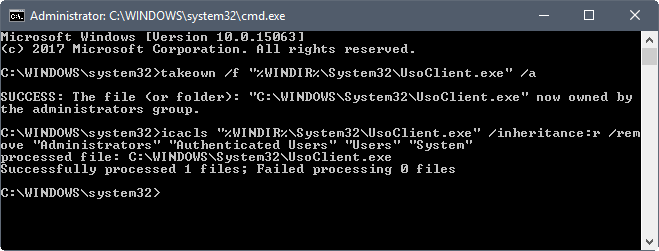
actualizaciones automáticas en Windows 10

Lo que tenemos que hacer es abrir una ventana del símbolo del sistema con permisos de administrador.

Debemos tener permisos de propietario del fichero UsoClient.exe, para lo cual ejecutamos el comando:

takeown /f “%WINDIR%\System32\UsoClient.exe” /a,

A continuación, eliminamos los permisos para los grupos de usuarios seleccionados del archivo, ejecutamos el comando:

icacls “%WINDIR%\System32\UsoClient.exe” /inheritance:r /remove “Administrators” “Authenticated Users” “Users” “System”

Tras estas dos sencillas ordenes las actualizaciones automáticas de Windows 10 se habrán desactivado correctamente.

Si en algún momento queremos volver a restaurar los permisos y que se vuelvan a activar las actualizaciones automáticas, tendremos que volver a abrir una ventana del símbolo del sistema con permisos de administrador y ejecutar el comando:

icacls “%WINDIR%\System32\UsoClient.exe” /reset.
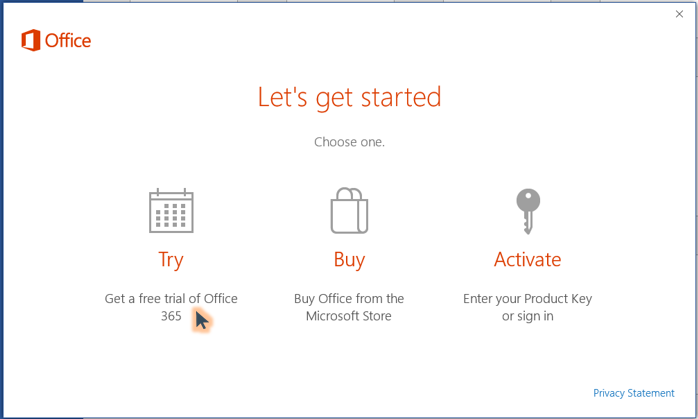
Mensaje PROBAR COMPRAR ACTIVAR

En ocasiones, (casi todas) tras comprar un ordenador nuevo que incluye Office 365 preinstalado tras realizar el proceso para instalar una licencia de Microsoft Office 2016 nos seguirá apareciendo la ventana PROBAR COMPRAR ACTIVAR.

Es un error reconocido por Microsoft y en su apartado de soporte nos da la solución:

Para resolver este problema, sigue los siguientes pasos:

  1. Haz clic en Inicio y a continuación clic en Ejecutar.
  2. Escribe regedit, a continuación, presiona ENTRAR.
  3. Selecciona la siguiente clave del registro:
  4. HKEY_LOCAL_MACHINE\SOFTWARE\Wow6432Node\Microsoft\Office\16.0\Common\OEM
  5. Haz clic con el botón secundario del ratón en el valor de OEM y a continuación guarda una copia pinchando en archivo > Exportar.
  6. Una vez que has realizado la copia de seguridad, haz clic en Editar > Eliminar
  7. Repite los pasos con la siguiente clave.
  8. HKEY_LOCAL_MACHINE\SOFTWARE\Microsoft\Office\16.0\Common\OEM
  9. Salir del Editor del registro.


Arrancamos alguna de las aplicaciones de Microsoft Office 2016 y comprobamos que ya no sale el mensaje.

El efecto cuello de botella

¿Qué es? Básicamente es tener un equipo descompensado, es decir, con un componente que no rinde a la par del hardware que lo acompaña, limitando el rendimiento de la máquina en general.

Por ejemplo, podemos decir que hay cuello de botella cuando tenemos un equipo con una tarjeta gráfica muy potente de última generación y un procesador antiguo. En este caso, la VGA no rendirá todo lo que debería debido a que la CPU no la acompaña, es decir, el procesador no será capaz de procesar de manera eficiente toda la información  que puede generar la tarjeta gráfica.

¿Cómo evitarlo? Hay una utilidad online que nos puede ayudar. Básicamente es una ‘calculadora de cuellos de botella’ en la que tendremos que introducir qué componentes van a convivir dentro de nuestro ordenador, y nos dirá si existe el riesgo, o no, y cuál es el motivo por el que vamos a perder rendimiento con tal configuración.

Además de esta herramienta conviene consultar a un profesional ya que puede ofrecernos un criterio mas subjetivo y con experiencia del ensamblaje de hardware.